Tarefa 3 de 5
Explorar o território
Escolher indicador e ano, ler o mapa e conferir a origem de cada valor.
Comece pelo recorte, depois leia o mapa
- Abra Economia Circular → Análise territorial. Faça login quando solicitado.
- Verifique a cobertura e o estado das fontes antes de usar os números.
- Escolha o indicador e o ano da fonte. Mapa, tabela e série passam a apresentar o mesmo recorte publicado.
- Selecione um município no mapa ou na tabela para consultar o valor e sua evidência.
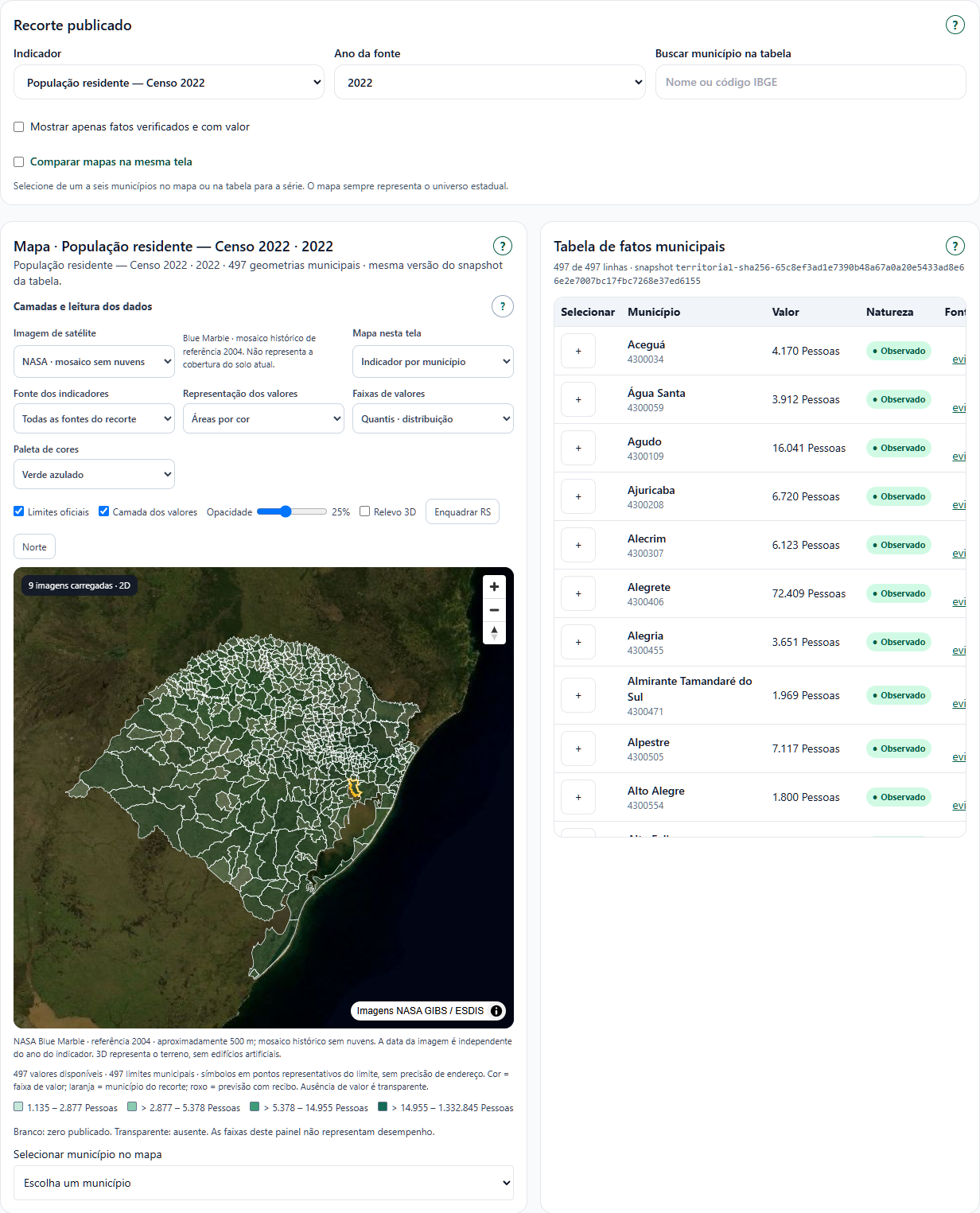
Uma aba para cada tarefa, até seis mapas lado a lado
A análise é dividida em seis abas: Mapa, Análise completa, Painel de mapas, Tabela e evidência, Série e previsão e Fontes. Cada uma mostra só o que responde à pergunta daquela etapa; use as setas do teclado para trocar. A aba escolhida fica no endereço (?aba=), então dá para guardar o link direto.
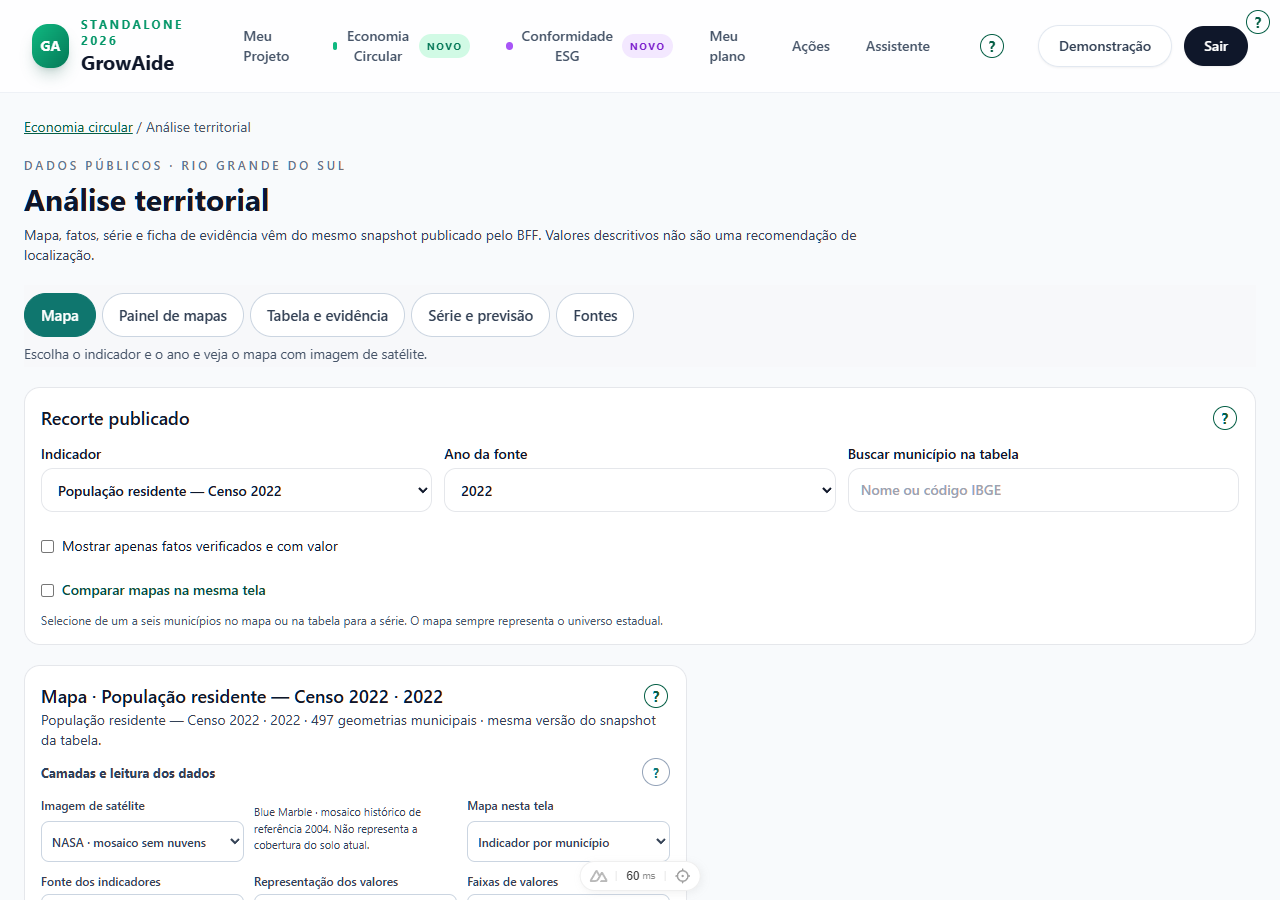
Painel de mapas
Escolha 1, 2, 4 ou 6 mapas. Cada mapa tem o seu indicador, o seu ano e a sua escala de cores, e mostra a fonte. Clicar em um município em qualquer mapa o seleciona em todos.
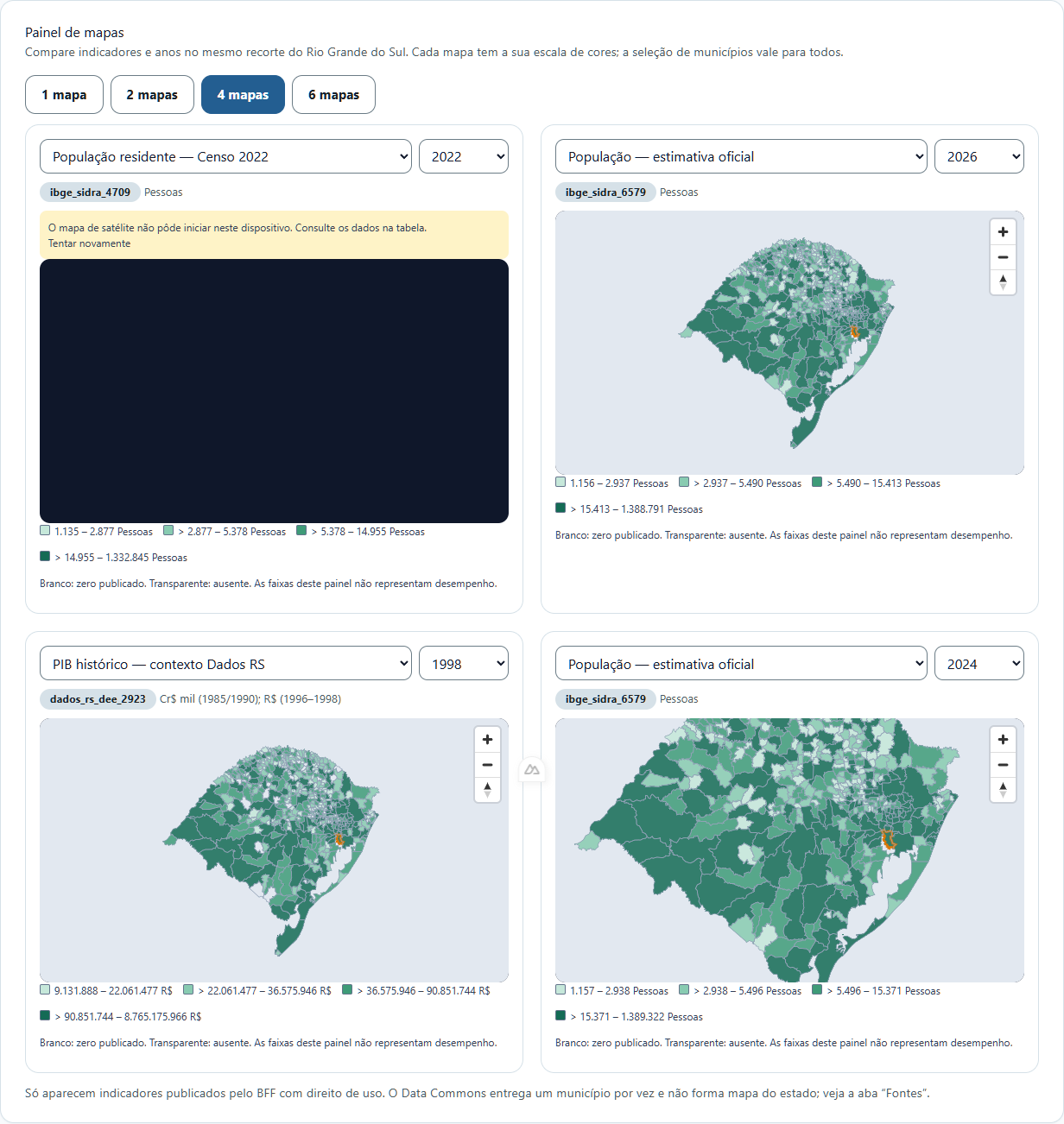
Cada fonte tem sua data, unidade e cobertura
Dados RS
Escolha um indicador publicado do catálogo, como PIB histórico, e um ano disponível. Os valores municipais mudam as cores da camada.
Data Commons
Com login, a consulta nacional mostra valor, data e origem. É uma amostra do Brasil e não preenche os municípios do RS.
IBGE e imagens NASA
O IBGE fornece limites e indicadores municipais. A imagem NASA é a base visual e tem data e resolução próprias.
Na tabela, use Ver evidência para abrir a origem, o período e a natureza do fato. O identificador do snapshot confere que mapa, tabela e série vêm da mesma publicação.
De onde vêm os dados, como são coletados e como tratamos o que falta: Transparência.
Detalhes: Data Commons e mensagens de erro
Atualizar estado local não contata a fonte. A consulta nacional é manual, pode usar a última resposta em cache e exige uma sessão Firebase; o modo demonstração não faz essa chamada. Uma conexão aceita não libera automaticamente o indicador municipal.
Em SOURCE_UNAVAILABLE, tente novamente e confira a fonte. Em BLOCKED, a publicação depende do gate indicado na tela. Em 401, entre novamente; em 503, aguarde o serviço e consulte depois.
Combine satélite, indicadores e relevo
- Em Imagem de satélite, escolha o mosaico NASA sem nuvens ou uma imagem diária (para essas, informe uma data).
- Em Mapa nesta tela, alterne entre satélite, indicador municipal e marcadores do recorte.
- Ative Camada dos valores e escolha Áreas por cor, Bolhas proporcionais ou Barras de dados 3D. Ajuste a opacidade para manter a imagem visível.
- Em Faixas de valores e Paleta de cores, escolha como agrupar e colorir. Consulte os limites na legenda do painel.
- Use Limites oficiais para localizar municípios e Relevo 3D para ver o terreno.
- Ative Comparar mapas na mesma tela para ver dois recortes lado a lado.
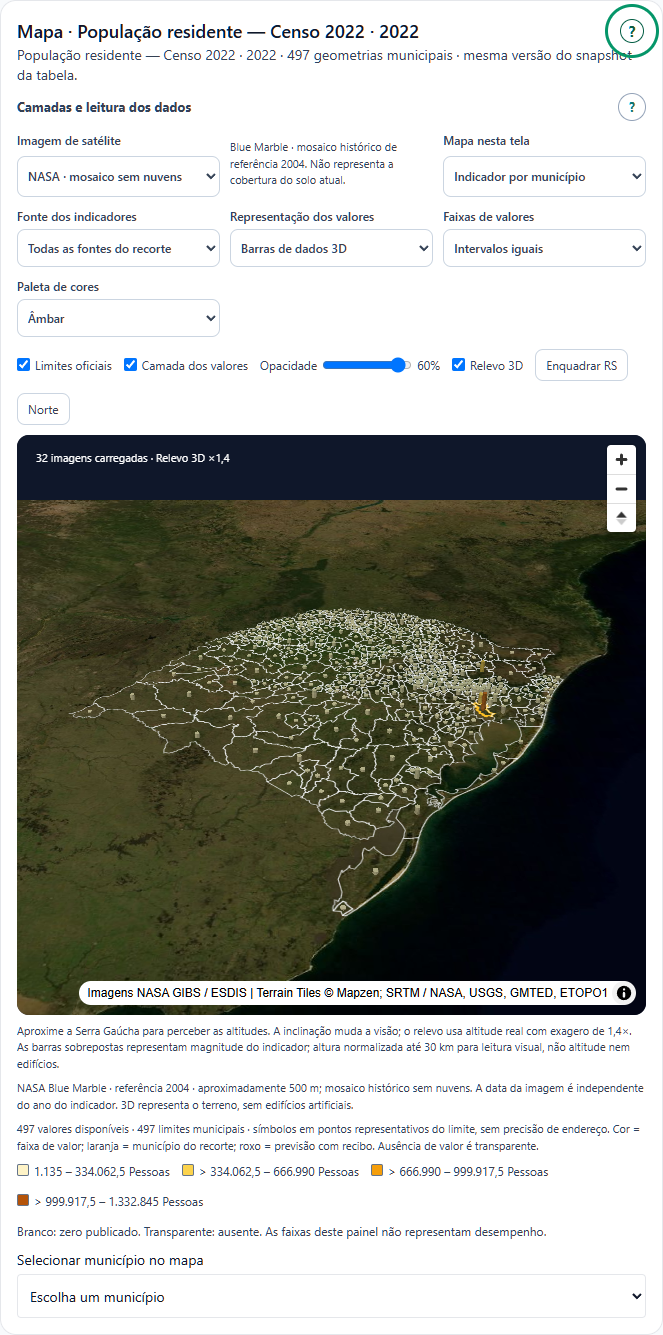
Detalhes técnicos do mapa
O mosaico sem nuvens é histórico, com resolução limitada; as imagens diárias também não são fotografias de rua em tempo real. Bolhas e barras usam magnitude absoluta, com o sinal informado na legenda.
As barras têm altura normalizada até 30 km para leitura; essa altura não é altitude real nem altura de edifícios. O relevo usa elevação real com exagero visual de 1,4×. Cada painel calcula sua própria escala, e a posição dos marcadores identifica o município, não um endereço.